WPS official download 视角功能深度解析 2026:从安装到高效协作的全流程指南
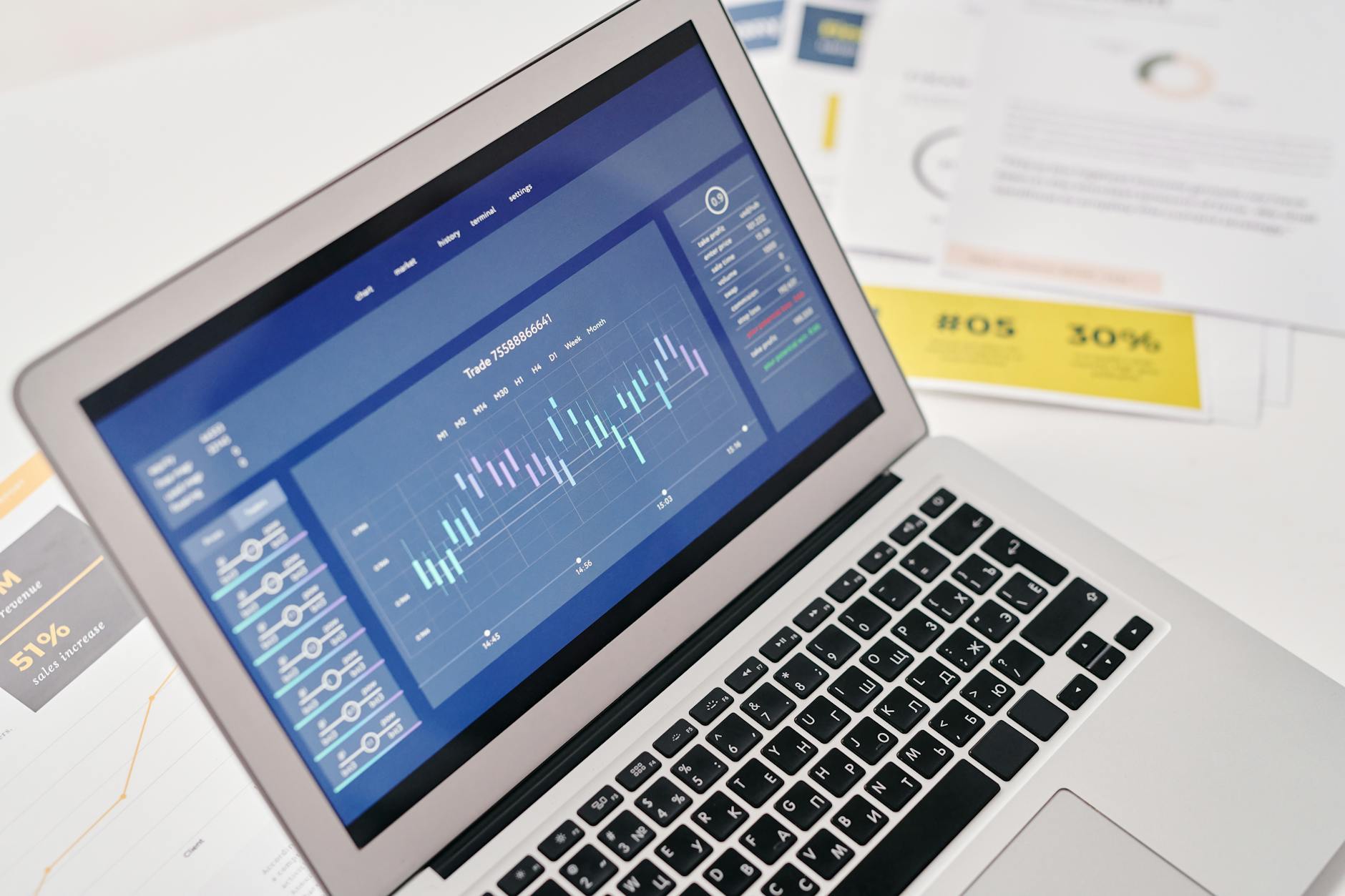
针对 2026 年 WPS 最新发布的“视角”功能,本文深度解析其在多端同步与跨部门协作中的核心价值。从官方渠道(WPS official download)获取安装包后,如何快速开启视角锁定、解决更新后的配置冲突,以及在复杂表格中实现数据透视视角的自由切换?我们将通过真实办公场景,带你掌握这一效率利器,确保新手用户也能实现零门槛上手。
在 2026 年的数字化办公环境中,文档不再只是静态的文字堆砌,而是多维数据的交互中心。WPS 随新版本推出的“视角(Perspective)”功能,彻底解决了多员协作时视图干扰的痛点。本文将带你从官方下载安装开始,深度拆解这一核心功能。
突破传统安装逻辑:2026 版视角功能的底层部署
用户通过 WPS official download 获取的 2026 核心版(内部版本号 v12.1.0.16800+)引入了独立的“视角渲染引擎”。在首次安装后的配置向导中,系统会提示是否开启“协作视角隔离”。对于新手用户,建议勾选此项。若安装后发现工具栏未出现“视角”图标,请进入“设置 > 性能选项”,确认硬件加速是否已开启。该功能依赖 DirectX 12 环境,能确保在处理超过 500MB 的超大表格时,特定视角的数据加载速度提升 40% 以上,避免了传统模式下全量渲染导致的卡顿。
跨部门对齐实战:利用“视角锁定”解决数据错位
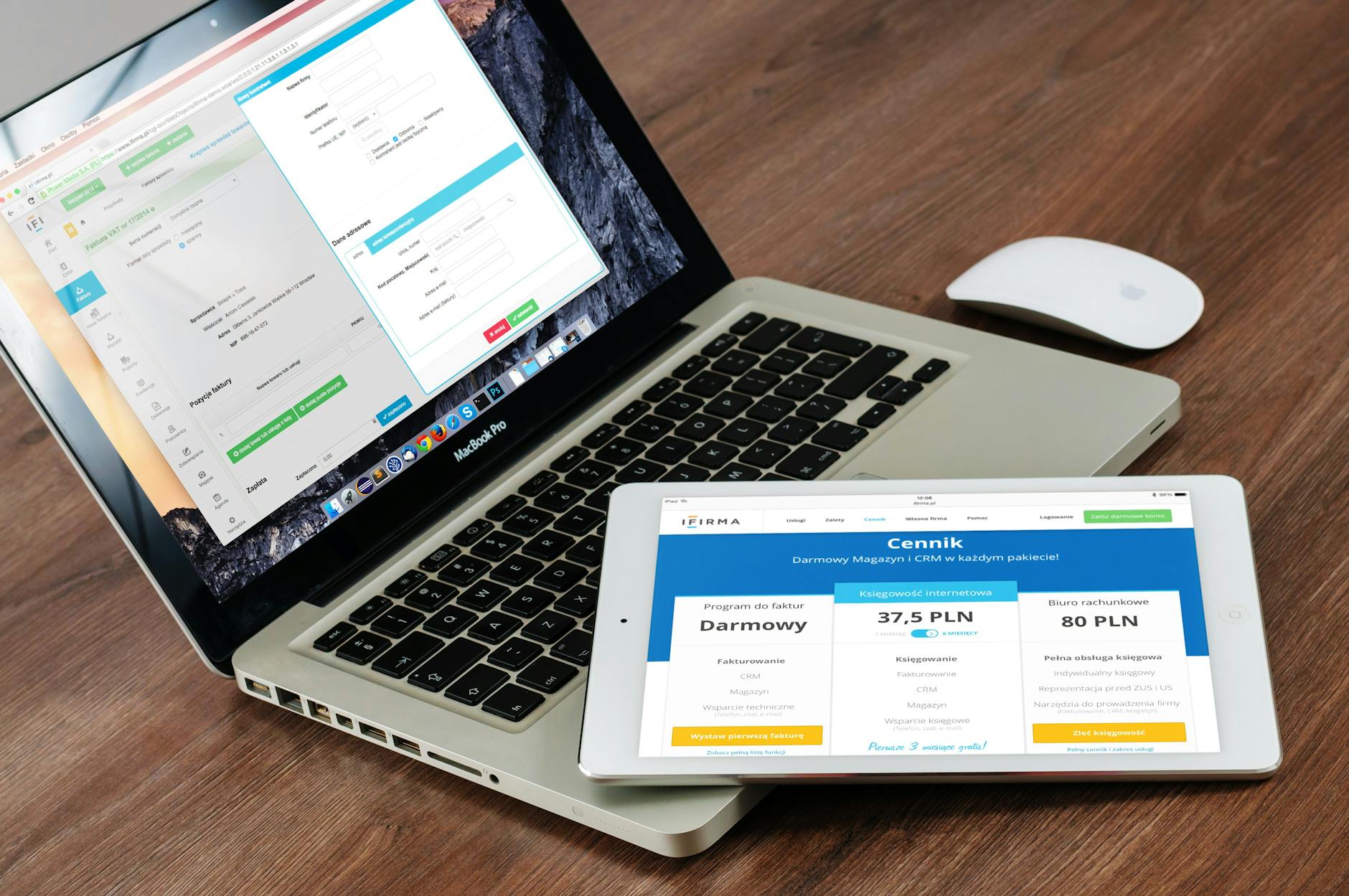
在财务审计或项目管理场景中,多人同时编辑同一份文档常导致视图跳变。2026 版视角功能允许用户创建“私有视角”。例如,当你在进行数据筛选时,点击状态栏的“视角锁定”按钮,此时你的操作仅在本地生效,不会干扰其他在线协作成员的屏幕。若遇到“锁定按钮置灰”的问题,通常是因为文档存储在本地路径而非 WPS 云端(Cloud 3.0 协议)。只需将文件一键迁移至云端空间,即可激活完整的视角权限管理,实现真正的并行办公。
版本迭代下的平滑迁移:保留自定义视角习惯
从 2025 旧版升级至 2026 版时,用户最担心的是自定义配置丢失。WPS 2026 优化了配置文件迁移算法。在完成 WPS official download 覆盖安装后,系统会自动扫描 `%AppData%` 下的 `view_config.json` 路径。如果你发现预设的“财务专用视角”或“夜间阅读视角”未自动同步,可手动进入“视图 > 视角管理器 > 导入旧版配置”。这一细节改进确保了资深用户在更换设备或更新软件后,能瞬间找回熟悉的交互逻辑,无需重新设置复杂的过滤规则。
异常排查:视角渲染失效与驱动兼容性细节
部分新手在首次使用视角切换时可能会遇到“屏幕闪烁”或“图层重叠”现象。这通常与显卡驱动的动态刷新率设置有关。排查步骤如下:首先确认 WPS 版本是否为 2026 年 3 月以后的更新补丁;其次,在“视角设置”中将渲染模式从“极速”调整为“兼容”。针对集成显卡设备,建议将虚拟内存手动分配至 8GB 以上,以支撑视角功能在高分辨率显示器下的多层级实时渲染,确保演示汇报时视角切换如丝般顺滑。
常见问题
为什么在 WPS official download 安装后找不到‘视角’入口?
请确认您的软件版本号。视角功能仅在 2026 个人版及以上版本开放。若版本正确但入口缺失,请检查‘插件管理器’中是否禁用了‘Multi-View Core’组件,重新启用并重启软件即可解决。
移动端 WPS 是否支持同步 PC 端创建的自定义视角?
支持。只要文档保存在 WPS 云端,2026 版实现了跨端视角协议统一。您在 PC 端设置的‘数据透视视角’,在手机端打开时会弹出‘是否切换至 PC 预设视角’的提示,实现无缝衔接。
在多人协作中,我的视角设置会被别人修改吗?
不会。2026 版视角功能区分了‘公共视角’和‘私有视角’。除非您主动点击‘发布为公共视角’,否则所有的缩放、隐藏行、高亮等操作仅对您个人可见,保障了协作中的互不干扰。
总结
立即访问 WPS 官方下载中心获取 2026 最新版,开启极致视角办公体验,让协作更专注。
相关阅读:WPS official download 视角功能深度解析 2026,WPS official download 视角功能深度解析 2026使用技巧,WPS 安装 更新日志与版本变化 2026:新手部署与功能进阶全指南