WPS 202619 周效率实践清单:新手安装配置与防卡顿指南
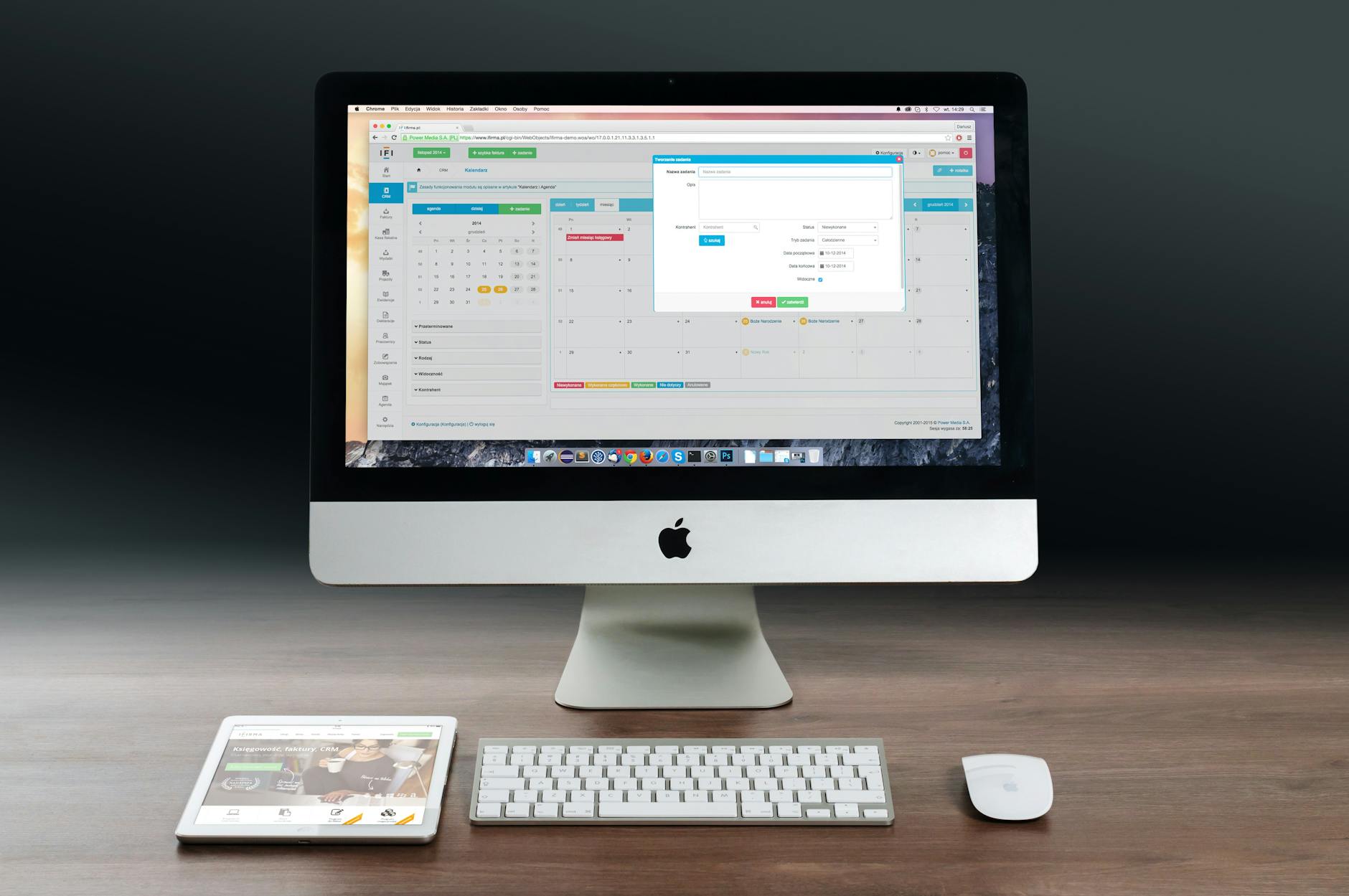
截至2026年05月,WPS已深度适配最新硬件架构。本份“WPS 202619 周效率实践清单”专为新手打造,提炼自《WPS 设置优化与稳定性建议 202605》,详细解析官方正版下载的硬件匹配策略、首次配置避坑要点、跨端迁移同步方法以及大型文档防卡顿排查技巧。无论您使用的是搭载 Apple Silicon 的 Mac,还是 Windows 11 设备,都能通过本清单快速完成环境搭建,重塑输入节奏,让创意在指尖高效流转。
在数字化协作日益频繁的今天,正确的软件环境配置是高效办公的基石。本期实践清单将带您深入了解当前稳定版WPS的核心部署策略。
硬件架构自适应:精准获取官方安装包
在开始免费WPS下载前,确认硬件架构是保障软件稳定运行的第一步。截至2026年05月,WPS官方网站(/official-entry)已针对不同操作系统进行了深度优化。对于Windows用户,官方提供包含32位与64位自适应安装包的.exe文件,全面支持Win7、Win10及Win11系统,自动识别系统环境并部署最优版本。对于Mac用户,WPS macOS版已完美适配 Apple Silicon (M1/M2/M3) 及 Intel 芯片。排查细节:部分新手在Mac设备上遇到运行发热或卡顿问题,通常是因为误装了Intel转译版。建议在下载前点击左上角苹果图标查看“关于本机”,确认芯片类型后,在官方获取页选择对应的原生架构安装包,以获得最佳性能。集成文字、表格、演示与PDF的核心组件将在几分钟内完成部署,为您提供稳健的技术支撑。

首次配置与跨端迁移同步策略
完成安装后,首次配置决定了后续云端协作的流畅度。本周的效率实践清单重点关注跨设备的数据迁移。登录WPS账号后,新手需优先检查云同步设置。真实场景:当您从旧电脑迁移到新设备时,直接开启“桌面云同步”可能会导致新设备的本地文件与云端旧文件混淆。正确的做法是:先在旧设备上将重要资料归档至特定的云端文件夹,然后在全新安装的WPS中,手动选择需要同步到本地的目录,而非全盘同步。此外,WPS移动端版本(/mobile)为您提供随时随地的专业办公体验。在iOS或Android设备上登录同一账号后,建议在移动端设置中开启“仅Wi-Fi下自动同步大型文档”参数,这不仅能节省流量,还能避免在弱网环境下修改文档导致的版本冲突,让您的工作更具效率与生命力。

大型文档防卡顿排查与稳定性优化
面对复杂的文档编辑和精细的数据分析,保持软件的极速响应至关重要。根据《WPS 设置优化与稳定性建议 202605》,当处理超过50MB的包含大量图表或高清图片的演示文稿时,新手可能会遇到偶发性卡顿。排查细节:首先,进入WPS的“配置工具”或“设置”面板,检查“硬件图形加速”是否已开启。若开启后仍有拖拽延迟,请排查是否安装了第三方不兼容的COM加载项。关闭非必要的加载项,并清理WPS缓存目录(通常位于系统AppData临时文件夹下),重启软件即可显著提升流畅度。同时,WPS当前稳定版已优化了内存回收机制,在进行长达数小时的重度表格数据透视表计算时,系统会自动分配更多系统资源,确保不论是复杂排版还是灵动的创意演示,都能获得流畅的操作体验。

移动端接力与多屏流转实战
现代办公早已打破单一设备的限制。WPS移动端说明(/mobile)中详细整理了平台支持与功能说明,其中“接力功能”是提升效率的核心利器。当您在通勤途中使用iPhone或安卓手机审阅PDF合同时,抵达办公室后,只需唤醒Mac或Windows电脑,利用WPS的跨端流转特性,即可在桌面端无缝接续刚才的阅读进度。使用场景:在进行会议演示时,新手常苦恼于频繁操作电脑翻页。通过WPS移动端与桌面端的局域网联动,您可以直接将手机作为PPT的智能遥控器,甚至在手机屏幕上实时查看演讲者备注和计时器。这种深度的多端协同,不仅重塑了输入节奏,更彻底打通了桌面端与移动端的信息孤岛,让创意在指尖高效流转,成为您专业创作的最佳起点。
常见问题
搭载 M3 芯片的 Mac 在 /official-entry 下载安装包后,为何提示需要安装 Rosetta 才能运行?
这通常是因为下载时误选了 Intel 架构的安装包。请重新访问 WPS官方获取 页面,明确点击“下载 macOS 版”下方的 Apple Silicon (M1/M2/M3) 专属选项,原生版本无需 Rosetta 转译即可流畅运行。
新设备首次安装 WPS 最新版后,如何防止开启云同步时覆盖本地已有的同名文件?
在首次配置时,系统会提示是否开启全盘桌面同步。建议新手先跳过全局同步,进入设置面板手动勾选“智能合并本地与云端冲突文件”参数,或新建独立文件夹进行定向同步,以确保数据安全。
Windows 11 系统下处理包含 10 万行数据的表格时出现滚动掉帧,如何排查?
请先确认已安装 64 位自适应安装包。随后进入“设置-综合与显示”,勾选“开启硬件图形加速”。若问题依旧,请排查并禁用最近安装的第三方数据分析加载项,重启软件即可恢复流畅。
总结
准备好升级您的办公体验了吗?立即访问 WPS官方网站(/official-entry),按设备选择对应的最新稳定版安装包,获取完整的《WPS 设置优化与稳定性建议 202605》指南,让创意在指尖高效流转!
相关阅读:WPS 202619 周效率实践清单,WPS 202619 周效率实践清单使用技巧,WPS 设置优化与稳定性建议 202605:新手首次配置与防卡顿排查指南