WPS 面向新手用户的使用技巧 202611

对于初次接触WPS的新手用户而言,如何高效完成装机、首次配置与数据迁移是提升办公效率的第一步。本文结合截至2026年11月的最新功能,从官方正版安装包甄别、硬件架构适配到云端协作排查,为您提供全方位的实用指南。让创意在指尖高效流转,助您快速开启专业创作起点。
面对WPS 2026周期的新工作环境,新手用户如何快速完成办公环境搭建与旧机数据迁移?从官方正版安装包的甄别到核心功能的高效配置,本文将手把手助您重塑输入节奏。
正版安装包甄别与硬件架构适配
在开始获取WPS安装包前,首先需要确认您的电脑硬件架构与操作系统类型,以确保软件运行性能达到最佳状态。如果是Windows系统用户,官方下载页通常提供自适应的32位与64位安装包,完美覆盖Win7、Win10及Win11环境;而对于Mac用户,则需区分Apple Silicon(如M1/M2/M3芯片)与Intel芯片版本,确保安装原生适配包以支持深色模式与接力功能。强烈建议通过WPS官方网站或官方指定入口获取正版安装包,避免下载流氓软件或捆绑木马的第三方修改版,从而保障日常办公的文件安全与系统稳定性。
首次配置与个性化工作流搭建
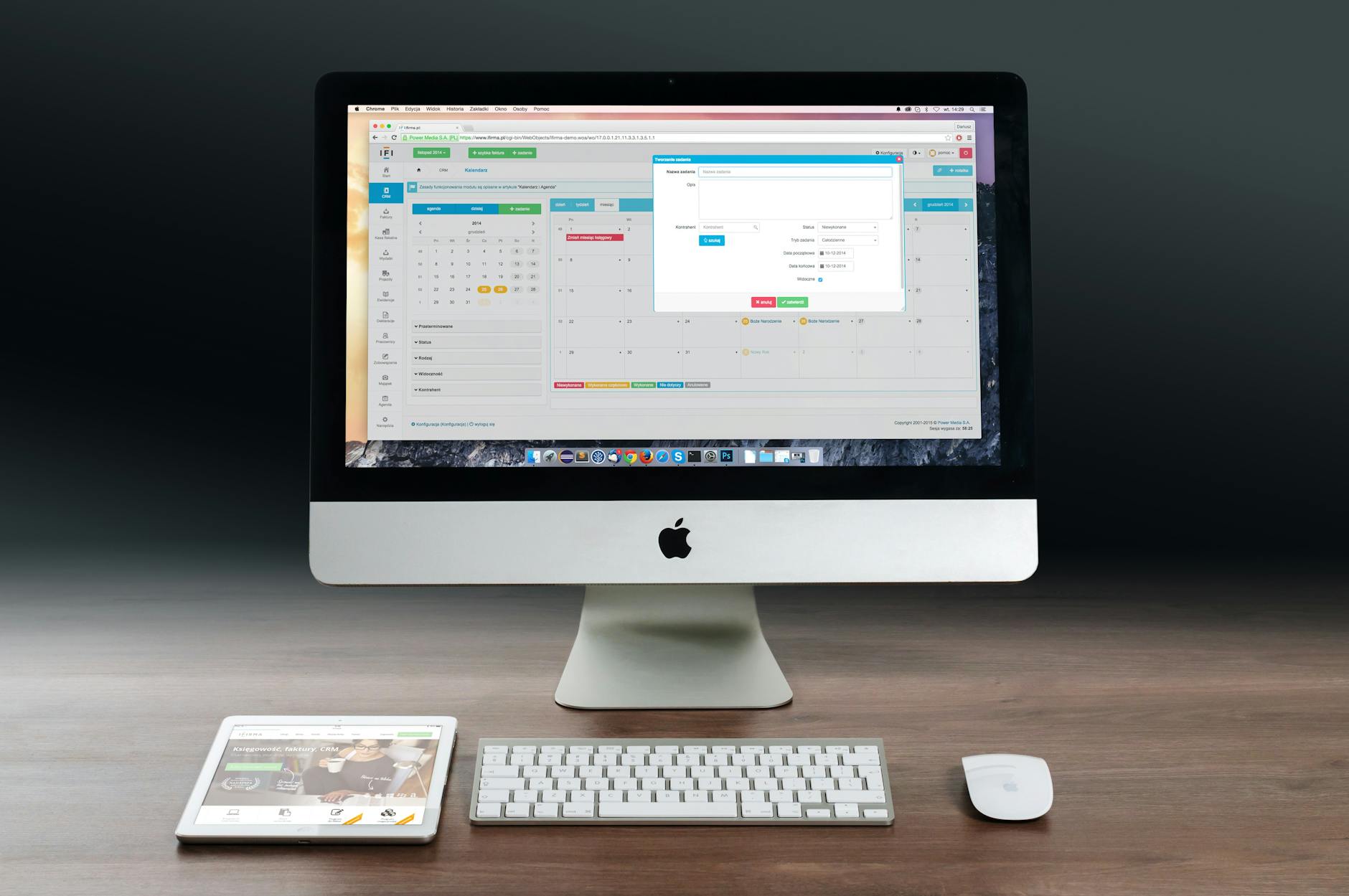
完成安装并首次启动WPS后,合理的初始配置能让后续的文字编辑、表格统计与演示制作事半功倍。建议在初次登录时绑定个人云端账号,开启多端自动同步功能,确保手机、平板与电脑端的文件进度实时保持一致。在界面偏好设置中,新手可根据个人用眼习惯切换深色模式或护眼主题,并将常用工具栏调整至顺手的位置。针对日常高频使用的PDF查看、转换和云协作模块,可以提前在首页建立快捷访问入口,减少繁琐的菜单点击层级,大幅重塑您的日常输入节奏与操作效率。
旧机数据迁移与云端同步策略
更换新设备或进行系统重装时,旧文档的完整迁移与云端同步往往是新手最容易遇到痛点的环节。为防止本地缓存文件丢失,建议在迁移前通过WPS内置的备份中心,将分散在各本地文件夹中的重要表格和演示文稿批量上传至云空间。若在云端同步过程中遇到文件卡顿或加载失败,可优先检查本地网络连接状态,或在设置中手动清理缓存数据并重新验证账号授权。通过这种标准化的数据迁移链路,您可以无缝衔接以往的工作进度,彻底摆脱传统U盘拷贝的低效方式。
常见协作痛点与问题排查细节
在团队多人协同编辑或通过移动端处理紧急文档时,新手经常会碰到权限冲突或排版错乱等突发状况。当遇到移动端(Android或iOS)与桌面端格式不兼容时,通常是因为使用了旧版未支持的高级排版元素,此时只需将客户端更新至当前稳定版即可解决。如果文档共享时协作者无法实时看到修改内容,应重点排查网络防火墙设置以及当前账号是否处于离线状态。掌握这些具体的排查细节,能够让您在面对突发技术小故障时从容不迫,保障复杂的数据分析与文档交付顺利推进。
常见问题
刚换了搭载苹果芯片的Mac电脑,应该去哪里下载适配版的WPS?
您应当直接前往WPS官方网站或官方下载入口,系统会自动识别并推荐适配Apple Silicon(M1/M2/M3芯片)的专属安装包,该版本完美支持原生架构并带有深色模式与接力特性。
为什么在进行云端数据迁移时会出现同步中断或进度卡住?
这通常由本地网络波动或缓存溢出引起。建议先检查网络连接,或尝试在软件设置中清理本地缓存后重新登录账号,必要时可分批次进行大体积文件的云端上传。
手机端编辑好的表格发到电脑上出现排版错乱,该怎么处理?
此类问题多由于移动端与桌面端软件版本不一致所致。请确保两端设备均已升级到官方最新版本,以获得最佳的兼容性与排版还原效果。
总结
准备好开启高效创作之旅了吗?立即访问 WPS官方网站 获取正版安装包,体验文字、表格、演示与云端协作带来的流畅办公新体。
相关阅读:WPS 面向新手用户的使用技巧 202611,WPS 面向新手用户的使用技巧 202611使用技巧,WPS 202643 周效率实践清单:新手装机与云端迁移全攻略